Close the Wi-Fi Setup Application and start over.
Restarting the setup application may resolve some connection issues. Close the application and disconnect the system from the computer and power. Wait 30 seconds, then open the setup application again and follow the on-screen instructions.
Assurez-vous que le mot de passe réseau entré est correct.
Pour les réseaux sans fil sécurisés, vérifiez que le mot de passe a été saisi correctement (c.-à-d. majuscules et espaces). Si un ordinateur est connecté sans fil au réseau, il peut être possible d’afficher le mot de passe du réseau sans fil. Essayez une recherche Internet pour votre système d’exploitation afin de voir si cela est possible (c.-à-d. recherchez " "comment afficher le mot de passe du réseau Wi-Fi sur Windows 10").
Determine if the network name or password contains non-alphanumeric characters.
Some early versions of the setup application did not accept special characters (~!@#$%^&)< or >. If non-alphanumeric characters are being entered, download the latest version ofthe Bose SoundLink Air Wi-Fi Setup Application for
Windows or
Mac, then try again.
Vérifiez si d'autres appareils sur votre réseau consomment trop de bande passante.
Lorsqu'un appareil est actif sur votre réseau, il utilise une partie de la bande passante disponible de votre routeur. Certaines tâches consomment plus de bande passante que d'autres, comme le visionnement de vidéos en continu, les jeux, les appels vidéo, les sauvegardes de données, etc. Si des appareils effectuent ces tâches, la bande passante disponible pour les autres appareils peut diminuer. Désactivez tout appareil ou appli qui pourrait utiliser beaucoup de bande passante, puis vérifiez si la performance s'améliore. Si possible, utilisez un câble Ethernet plutôt que le Wi-Fi pour connecter à votre réseau les appareils qui consomment beaucoup de bande passante. Cela libère la bande passante sans fil pour les appareils qui doivent rester connectés sans fil.
Vérifiez que le système se situe bien dans la zone de portée du routeur sans fil.
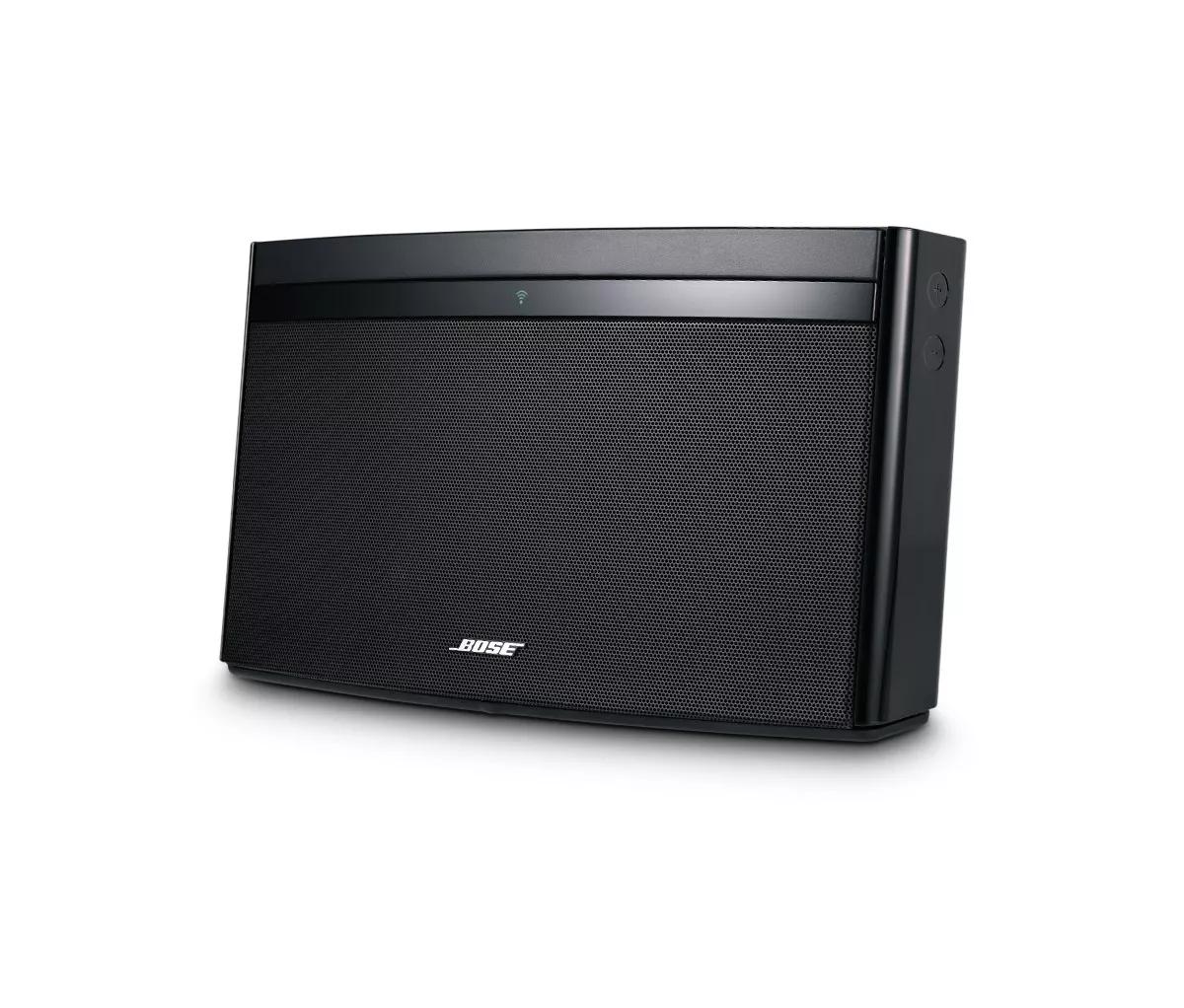
Peu importe à quel point la source audio en continu est proche du système, le SoundLink Air doit être à portée du routeur sans fil pour recevoir un signal Wi-Fi. Un connecteur réussi nis indiqué par un voyant bleu Wi-Fi sur le devant du SoundLink Air. Si l'indicateur Wi-Fi n'est pas bleu, rapprochez le système du routeur pour augmenter la force du signal Wi-Fi établir la connectivité.
Redémarrez votre routeur.
Les routeurs doivent parfois être redémarrés, un peu comme un ordinateur. Débranchez l’alimentation du routeur pendant 30 secondes, puis attendez qu’il se rallume et se reconnecte. (Note : Toute connexion Internet sur un appareil sera interrompue pendant le redémarrage.)
MAC filtering may be in use on the network.
If MAC filtering has been enabled, the MAC address of the SoundLink Air will need to be added to the list of devices that are allowed to connect to the network. See
Determining the MAC address for more information.
On Apple routers, such as the AirPort Extreme, AirPort Express and Time Capsule, the Airport utility refers to MAC filtering as "access control" - to avoid confusion with the term Mac computer.
.
Ne réglez pas votre routeur en mode N ou 5 GHz uniquement.
En mode N / 5 GHz, le routeur ne connectera pas les appareils G / 2,4 GHz. Dans les paramètres du routeur, sélectionnez Wireless N (compatible B/G) ou Mode mixte (ou quelque chose de similaire).
Dans les paramètres du routeur, essayez de choisir un autre canal.
Si plusieurs appareils sans fil sur le réseau communiquent sur le même canal, cela pourrait affecter l’efficacité avec laquelle ces appareils transmettent et reçoivent des données. Connectez-vous au routeur et, dans le menu des paramètres, sélectionnez un autre canal (par exemple 1, 6 ou 11), puisque ces canaux n’interfèrent pas les uns avec les autres. Si vous ne'remarquez pas de différence, vous pouvez toujours revenir au canal précédent.
Déterminez le paramètre DHCP / IP dynamique / IP automatique du routeur.
Le serveur DHCP du routeur gère les adresses IP des appareils connectés. Habituellement, le DHCP est activé afin que les appareils puissent se connecter facilement au réseau et éviter d’essayer d’utiliser une adresse IP déjà utilisée. Si le DHCP est désactivé dans les paramètres du routeur, activez-le et réessayez. (Remarque : Si des appareils sur le réseau sont configurés avec une adresse IP statique, il peut aussi être nécessaire de les configurer pour obtenir une adresse IP dynamique avant de se reconnecter.)
Si vous utilisez WEP pour la sécurité sans fil de votre routeur, désactivez temporairement la sécurité et vérifiez si la performance s’améliore.
WEP est un protocole plus ancien qui pourrait affecter les performances. Si vous désactivez WEP dans les paramètres de votre routeur et que le problème s'améliore, changez le type de sécurité du routeur. Ensuite, vous'devrez probablement reconnecter tous vos appareils sans fil (c.-à-d., téléphones intelligents, ordinateur, téléviseur intelligent, etc.) à votre réseau. Pour reconnecter votre système Bose, consultez
Connexion à un réseau Wi-Fi.
Vérifiez si une limite a été fixée pour le nombre d’appareils pouvant se connecter à votre routeur.
Dans les paramètres du routeur, vérifiez si le routeur est configuré pour n'autoriser qu'un certain nombre d'appareils à se connecter au réseau (ce paramètre est souvent appelé Limite/Plage DHCP). S'il y a une limite, désactivez-la ou augmentez-la pour permettre le nombre d'appareils qui seront sur le réseau.
Installez toutes les mises à jour de votre routeur.
Dans le menu des paramètres du routeur, il y a généralement une option pour vérifier les mises à jour. Si des mises à jour sont disponibles, installez-les pour vous assurer que le routeur fonctionne avec les dernières améliorations disponibles.
Si les paramètres du routeur ont été modifiés pendant le dépannage, assure-toi de redémarrer le routeur.
Certains routeurs peuvent ne pas appliquer certains changements avant d’avoir été redémarrés. Débranchez le routeur pendant 30 secondes, attendez qu’il redémarre, puis réessayez.
Réinitialisez le système et recommencez le processus de configuration
- Fermez l'application de configuration Wi-Fi
- Retirez le câble USB entre le SoundLink Air et l'ordinateur
- Appuyez sur le bouton Réinitialiser du panneau inférieur et maintenez-le enfoncé jusqu'à ce que le voyant DEL Wi-Fi passe de jaune fixe à éteint; cela prendra de 10 à 15 secondes
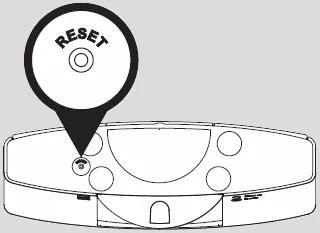
- Une fois la réinitialisation terminée, l'indicateur Wi-Fi devrait clignoter en orange. Si ce n'est pas le cas, la réinitialisation n'a pas été effectuée avec succès
- Rouvrez l'application de configuration Wi-Fi
- Rebranchez uniquement le câble USB entre le SoundLink Air et l'ordinateur lorsque l'application vous le demande
- Dans la section « sélectionnez votre réseau Wi-Fi » de l'application, assurez-vous que le nom de réseau approprié est sélectionné. Si le SoundLink Air apparaît dans cette liste, ne le sélectionnez pas
- Effectuez la mise en place comme d'habitude
Si vous ne pouvez pas vous connecter au Wi-Fi avec l’appli Bose, essayez une autre méthode de connexion.
Si votre produit ne peut pas se connecter à votre réseau en utilisant la méthode de configuration habituelle dans l'appli Bose, essayez une autre méthode. Pour en savoir plus, consultez
Connexion à un réseau Wi-Fi.
Si un prolongateur ou répéteur de réseau Wi-Fi est utilisé, essayez de le contourner.
I fyour System est connecté à un prolongateur de portée réseau, unplu gth eextendde rso votre système se connecte directement à l'e erunter. (Remarque : Le prolongateur est probablement connecté parce que votre système n'est pas à portée du routeur. Donc, pour tester, vous devrez peut-être rapprocher le système du routeur.) Lorsque le voyant Wi-Fi de votre système s'allume en blanc pour indiquer qu'il est connecté, vérifiez si le problème est résolu. Si c'est le cas, le problème est lié au prolongateur ou à ses paramètres.
Vérifiez s’il y a des sources d’interférences sans fil.
Il'Il est possible que des interférences provenant d'autres appareils sans fil affectent la fonction sans fil de votre produit. Vérifiez la présence d'autres appareils sans fil dans la zone de votre produit (par exemple, un autre routeur, un téléphone sans fil, une imprimante sans fil, une télé intelligente, etc.). Pour déterminer si un appareil pourrait causer des interférences, essayez de débrancher son cordon d'alimentation ou de désactiver le Wi-Fi sur cet appareil. Si le problème est résolu lorsqu'un appareil est débranché, essayez de le placer plus loin de votre produit, si possible. De plus, si l'appareil offre un réglage de canal sans fil, essayez un canal différent.
Repositionnez votre enceinte.
La portée du signal sans fil de votre routeur peut être réduite par des obstacles, comme les murs et la porte. Essayez de déplacer votre enceinte, ou simplement de la tourner, puis vérifiez si la réception s’améliore.
Essayez de vous connecter à un autre réseau.
Si possible, essayez de connecter le système à un autre réseau sans fil. Cela pourrait nécessiter d’apporter le système à un autre endroit. Cette démarche aidera à déterminer si la cause du problème est liée au matériel réseau (ou à ses paramètres), ou au matériel de votre système Bose. Si le problème ne vient pas du matériel de votre système Bose, faire réparer le système ne résoudra pas le problème.


.png)
